| 項目 | 示範值(截圖那一次) | 你的值(做的時候填) |
|---|---|---|
| 網址 | https://<名稱>.dpdns.org | |
| 網域 | DigitalPlat 免費網域名額。2026-11-20 當次註冊的效期是一年;免費名額的網域在到期前 120 天內有免費續期2 | 到期日: |
| 登入 | Cloudflare Access,只收 @你的公司網域 的信箱,用信箱驗證碼登入;這支程式的工作階段設 24 小時13 | |
| Cloudflare 團隊 | <團隊名>.cloudflareaccess.com(Zero Trust Free) | |
| Tunnel | <tunnel 名> → http://<服務名>:<埠>(服務名:docker compose 裡你的程式叫什麼名字,通道靠它在同一個 Docker 網路裡找到程式) | |
| 主機 | 一台 Linux(Ubuntu)+ Docker,程式放家目錄,設定放 .env |
適用內部網頁工具要讓同事在公司外面也能用;主機在公司內網、不想(或不能)開放對外入站埠;不想買網域;沒有 IT 幫忙做 SSO。
不適用要開放給大眾的網站(Access 會擋)、大流量、非網頁的服務(SSH、RDP 另有做法)。登入方式改用 Microsoft 365/Google 也行,在 D 步驟多加一個 identity provider,本文只講信箱驗證碼。
00原理:Cloudflare 幫我們做了什麼?(白話版)
把公司想成一棟大樓,你的網頁程式是大樓裡的一間辦公室(就是公司內網那台主機)。
- 以前(只有在公司裡能用):辦公室只有大樓裡的人走得到;在家就進不來。
- 最直接的做法:在大樓外牆開一扇門(把主機的埠開到網路上)。問題是全世界都看得到這扇門,壞人會一直來敲、來撬鎖。我們不這樣做。
- 我們的做法:
- 辦公室自己從裡面往外挖一條秘密地道,通到 Cloudflare 的大廳(這叫 Tunnel,通道)。地道是從裡面挖出去的,所以外牆不用為它開一扇對外的門,主機只要能往外連線就好。
- Cloudflare 的大廳在網路上,門牌就是你的網域(在 DigitalPlat 免費申請)。
- 大廳門口站著一位警衛(這叫 Access,存取控制):你報上公司信箱,警衛寄一組驗證碼到你信箱,念得出來才放行。不是公司網域的信箱,連驗證碼都收不到。
- 通過警衛的人,才會被帶著走地道,走到你的程式那間辦公室。
這是 VPN 嗎?不是。
| VPN(虛擬私人網路) | 這次的做法(Tunnel+Access) | |
|---|---|---|
| 比喻 | 發給你一張大樓門禁卡,能走到哪些樓層、哪些辦公室,要看管理者怎麼設定 | 只帶你走到這一間,其他地方都去不了 |
| 使用者要裝東西嗎 | 要裝 VPN 軟體、設定連線 | 不用,開瀏覽器打網址就好(手機也可以) |
| 連得到什麼 | 看管理者的設定,常見是一段公司內網 | 只有設定好的這一個網頁服務 |
| 公司要開門嗎 | 要有 VPN 伺服器對外 | 不用開放對外入站埠(主機是往外連) |
所以這種做法只開放設定好的這一個網頁服務,範圍容易控制,設定也比較簡單;缺點是只適合「網頁」這種服務。
- 沒有對外的門:主機不用開放對外入站埠,從網路上直接連主機,是連不到這支程式的(前提是主機的防火牆本來就沒有對外開放它)。
- Cloudflare 警衛:只收公司信箱、要收得到驗證碼。本文把這支程式的工作階段設 24 小時,到期後會再檢查一次;如果 Cloudflare 的全域登入還有效、也符合政策,可能直接放行,不一定每天都要重收驗證碼。13
- 程式自己再查一次(要做,不是選配):警衛放行時會在每個請求帶一張 Cloudflare 簽名的「通行證」(Cf-Access-Jwt-Assertion 標頭裡的 JWT)。程式要驗它的簽章、發行者(iss,要是你的團隊網域)、這支程式的 AUD 和到期時間,驗過才相信裡面的信箱;沒有有效的通行證就拒絕。AUD 是一個標籤,讓程式確認這張通行證是發給自己、不是發給別的程式的。只看 Cf-Access-Authenticated-User-Email 這種標頭是不夠的,標頭能偽造。做法見 F-4。
資料放在哪?加密到哪一段?
本例的應用資料(使用者上傳的檔案、程式產生的東西)主要存在你自管的主機上(Docker 的資料卷);Cloudflare 負責「帶路+檢查身分」,流量仍會經過 Cloudflare。
加密分三段:瀏覽器到 Cloudflare 是 HTTPS;Cloudflare 到主機的通道有加密;本例主機上的 cloudflared 到你的程式是 HTTP(同一台主機的 Docker 內部網路)。程式如果要呼叫內網的其他服務(資料庫、AI 服務),那是主機在內網直接連,也不經過 Cloudflare。
00-1整體架構與流程圖
一次登入、用一次程式的流程
- 使用者在瀏覽器打
https://你的網域。門牌由 Cloudflare 管,所以連到的是 Cloudflare,不是公司主機。 - 第一次登入或需要重新驗證時:Cloudflare 的警衛請他輸入公司信箱並填入驗證碼,填對了就發一張通行證(存在瀏覽器裡)。若只有這支程式的工作階段到期,而全域登入仍有效且符合登入政策,Cloudflare 可直接更新憑證。13
- 帶著通行證,Cloudflare 把這次連線送進通道。
- 通道的另一頭是主機上的 cloudflared,它把連線交給你的程式;程式再驗一次通行證的簽名,認出是誰,決定他能看什麼。
- 程式照常工作;要用內網別的服務就直接連;回給瀏覽器的東西沿著同一條路回去。
平常沒人用的時候,cloudflared 也一直開著那條往外的通道(像電話一直接通),所以有人來的時候不用公司開門。
A申請免費網域(DigitalPlat)
已有網域?公司已經有網域、而且能改它的 nameserver(負責回答「這個網域在哪裡」的伺服器)的話,這一節跳過,直接到 B 用現有網域。但現有網域多半已經有信箱等 DNS 紀錄(DNS 是網域服務的設定清單,例如網址指到哪裡、信寄到哪裡;其中 MX 紀錄決定郵件送往哪裡),B-4 那一步要把每一筆都核對、補進 Cloudflare,確定齊了才換 nameserver,不然換完信箱會斷。換之前請資訊人員拿原本的 DNS 清單逐筆核對,有開 DNSSEC 的也要先確認移轉方式。沒把握就另外申請一個免費網域,兩邊互不影響。
建立帳號並登入
到 dash.domain.digitalplat.org。第一次用先按「建立帳戶」用電子郵件註冊。2026-11-20 當次:直接按「使用 GitHub 登入」會出現「This GitHub account is not bound…」,要先用帳密登入、到設定裡綁 GitHub。畫面以你當下看到的為準。1
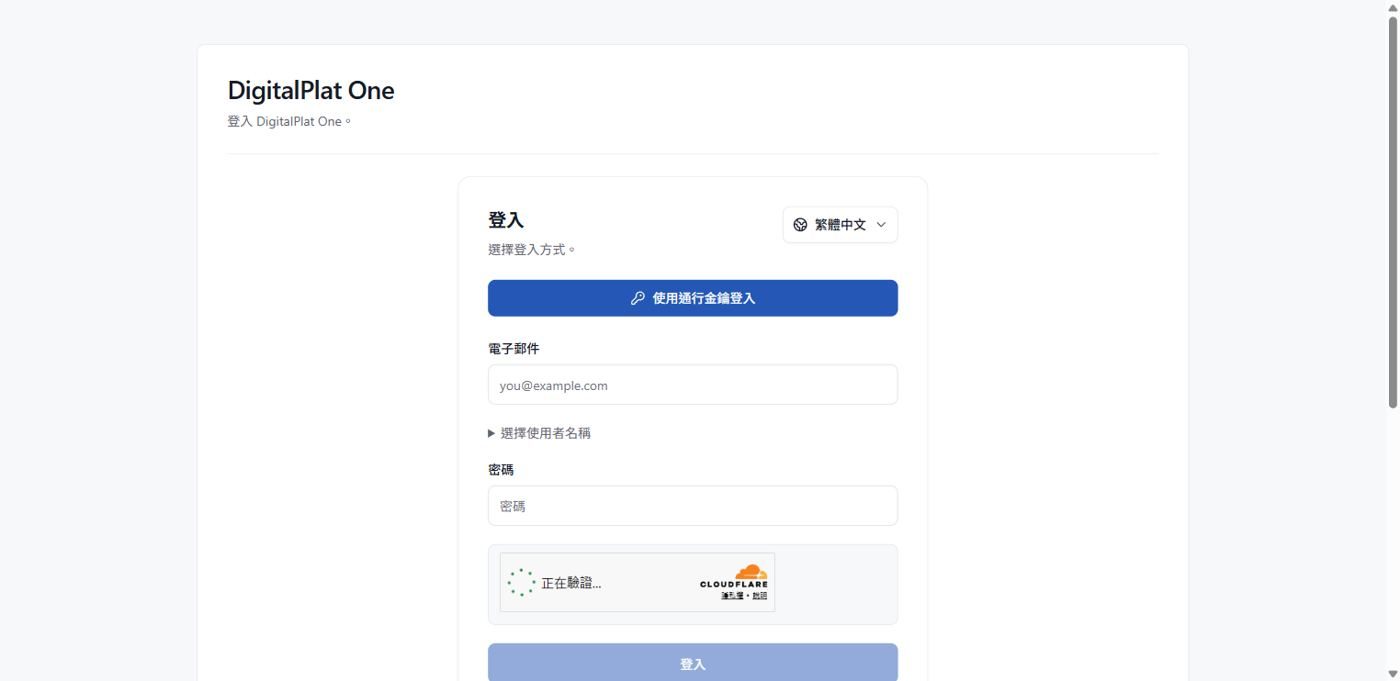
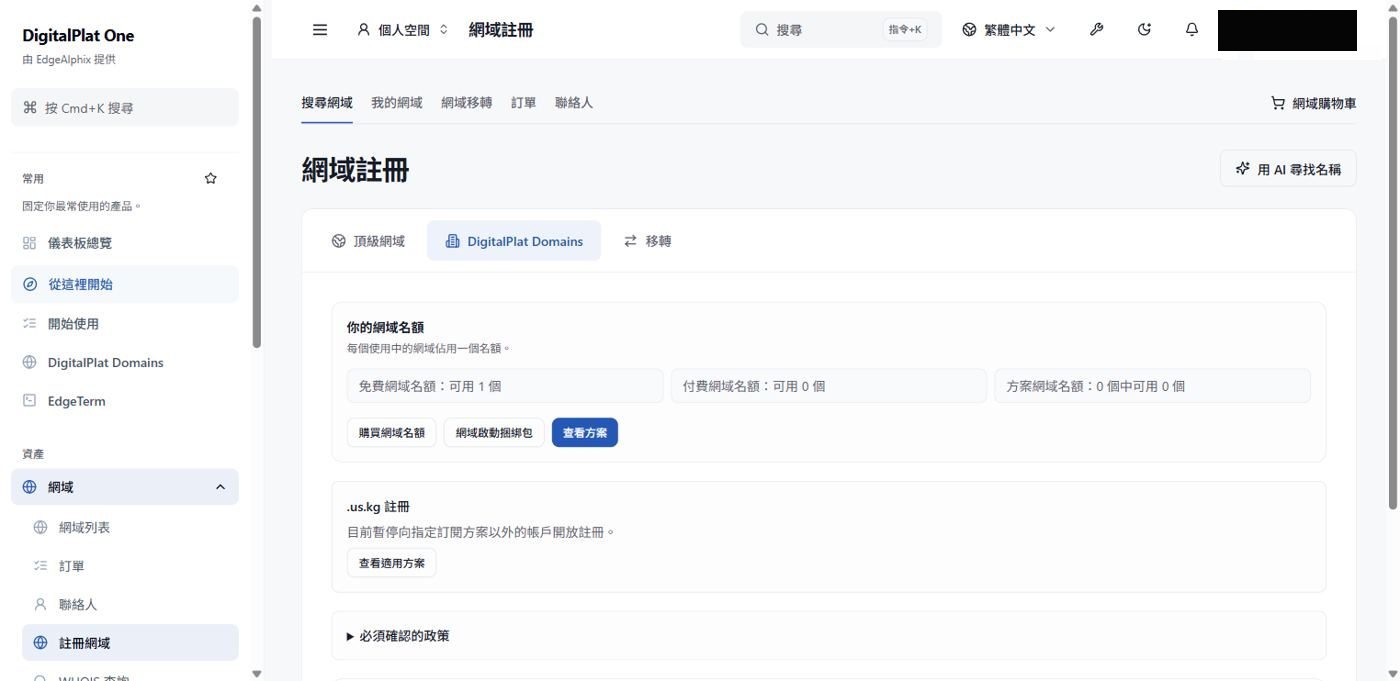
輸入名稱、勾同意條款、檢查可用性
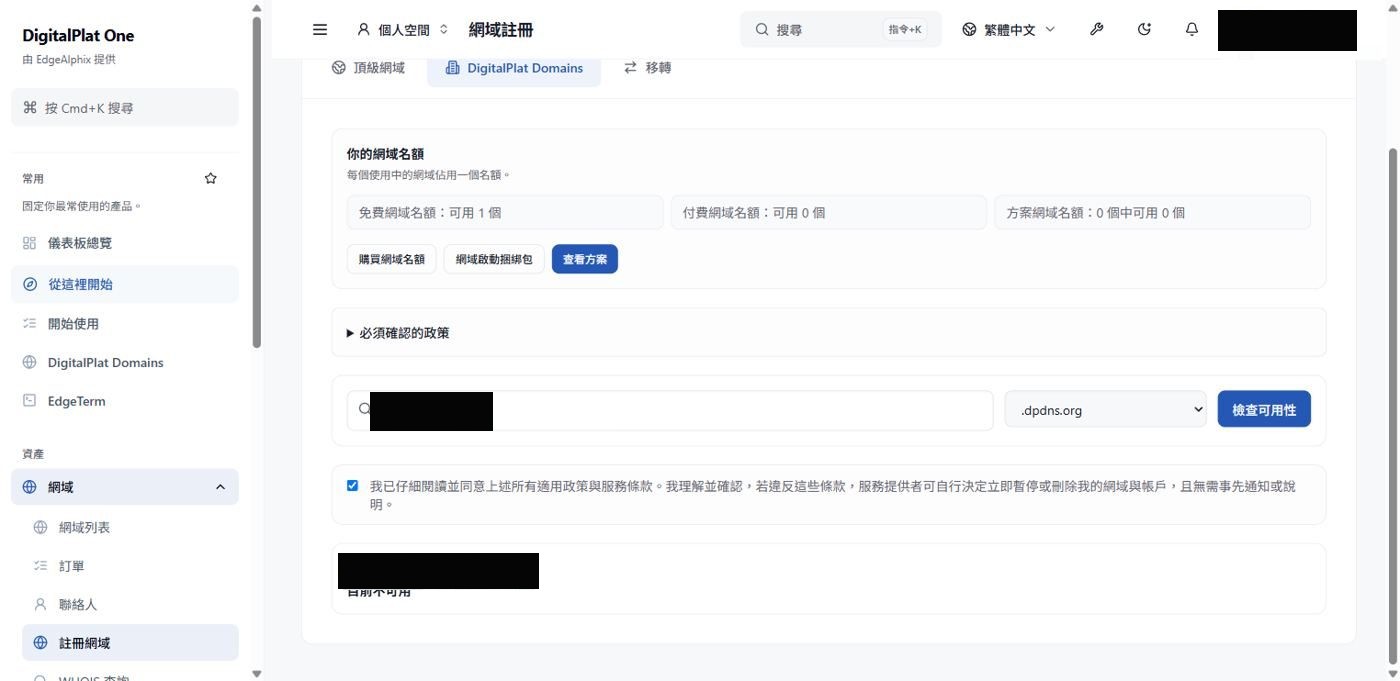
名稱輸入英數(例:myapp),後綴選帳號可用的(當次選 .dpdns.org),勾下面的同意條款,「檢查可用性」才按得下去。被用走的會顯示「目前不可用」,換一個名稱。
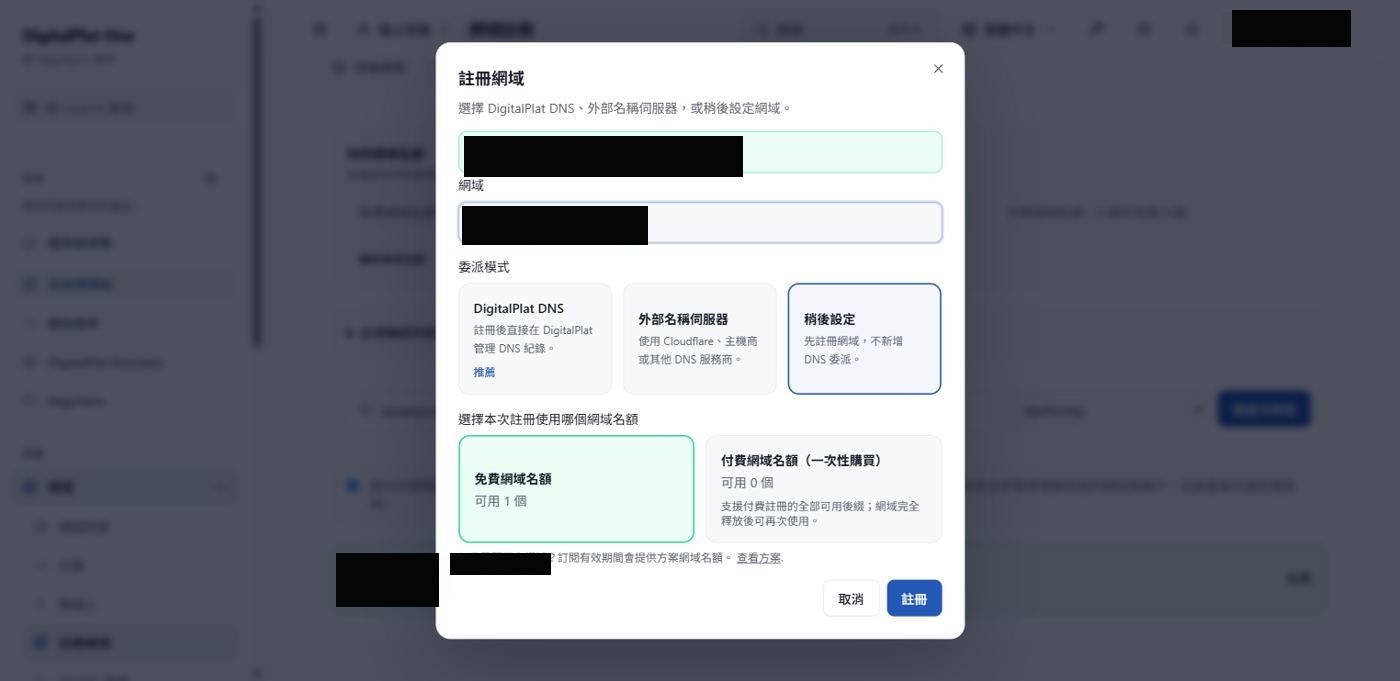
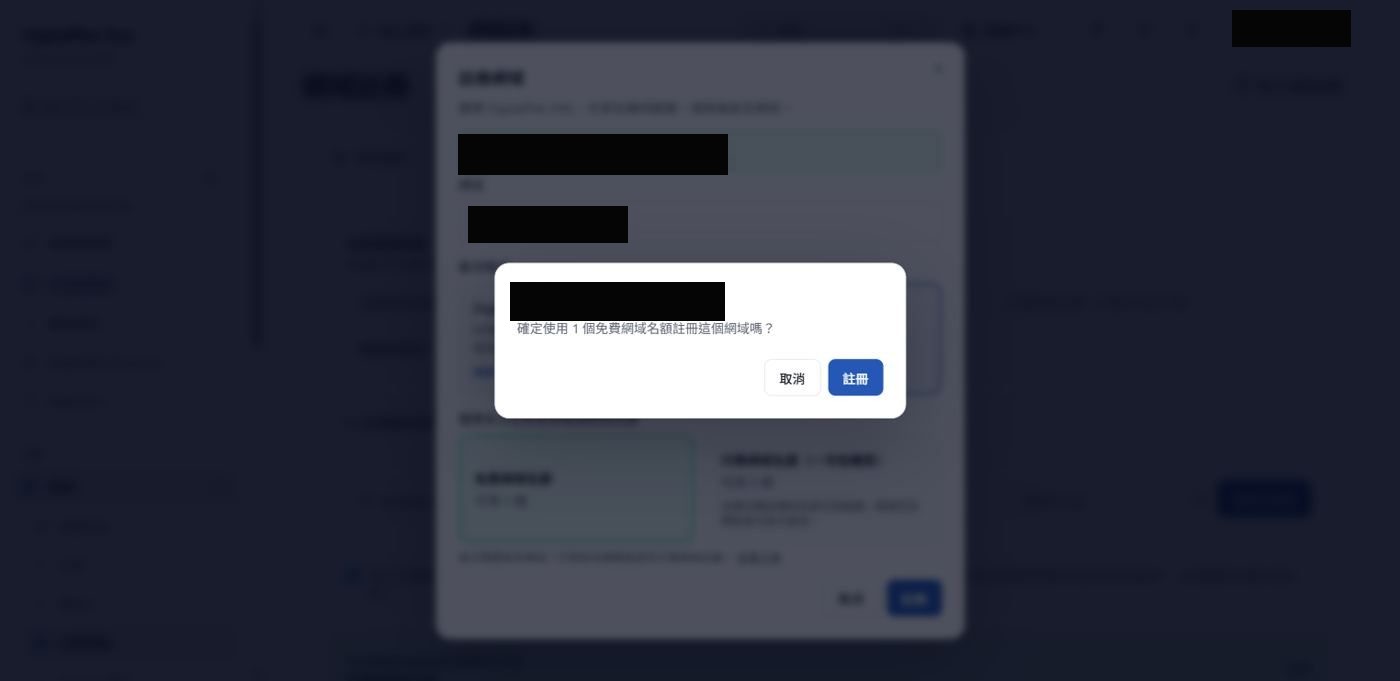
選「稍後設定」、用免費名額,按「註冊」
當次畫面:委派模式選稍後設定(等 Cloudflare 給 nameserver 再填),名額選免費網域名額。
第一次用免費名額要驗證帳戶
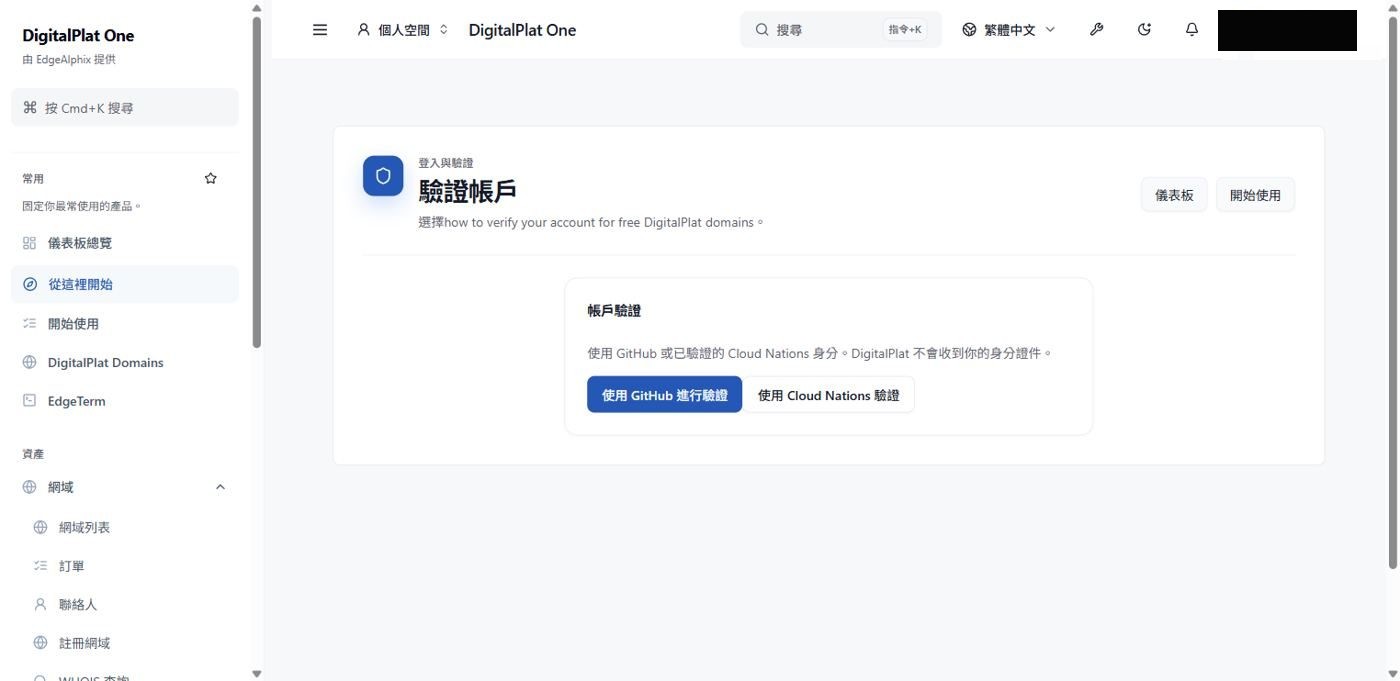
2026-11-20 當次:跳到「驗證帳戶」,畫面列出 GitHub 和 Cloud Nations 兩種驗證,當次按「使用 GitHub 進行驗證」,到 GitHub 授權。要用哪種驗證,依後台當下的要求操作。驗證完回到註冊頁再按一次註冊。3
B把網域交給 Cloudflare 管
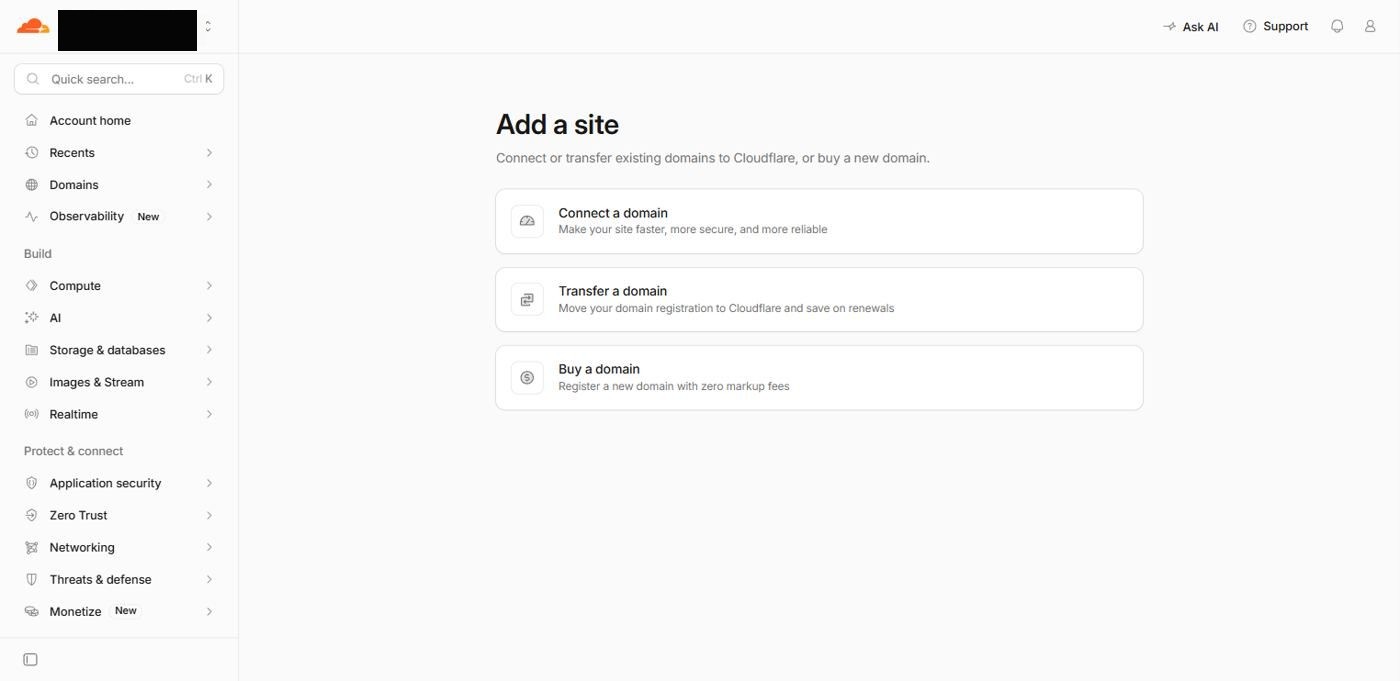
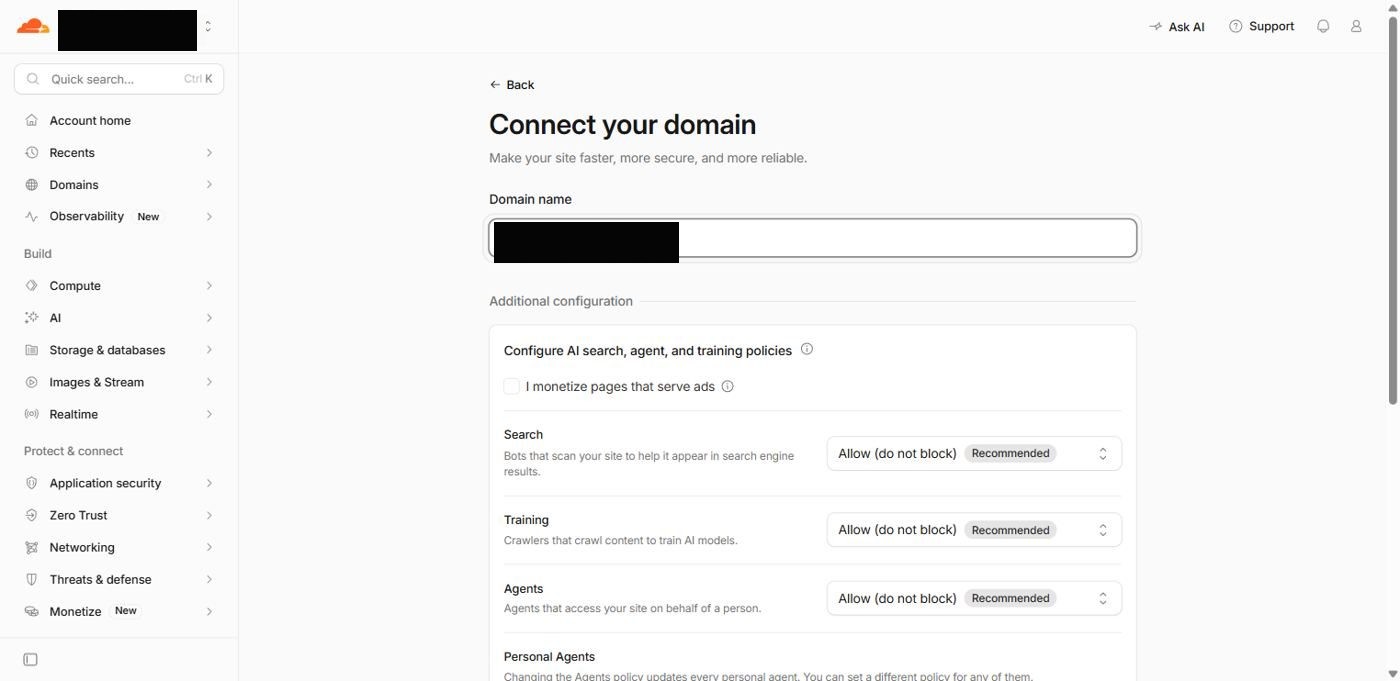
Cloudflare 後台 → Add a site → Connect a domain
登入 dash.cloudflare.com(沒有帳號先免費註冊),左邊 Domains → Add a domain(或直接開 Add a site)。
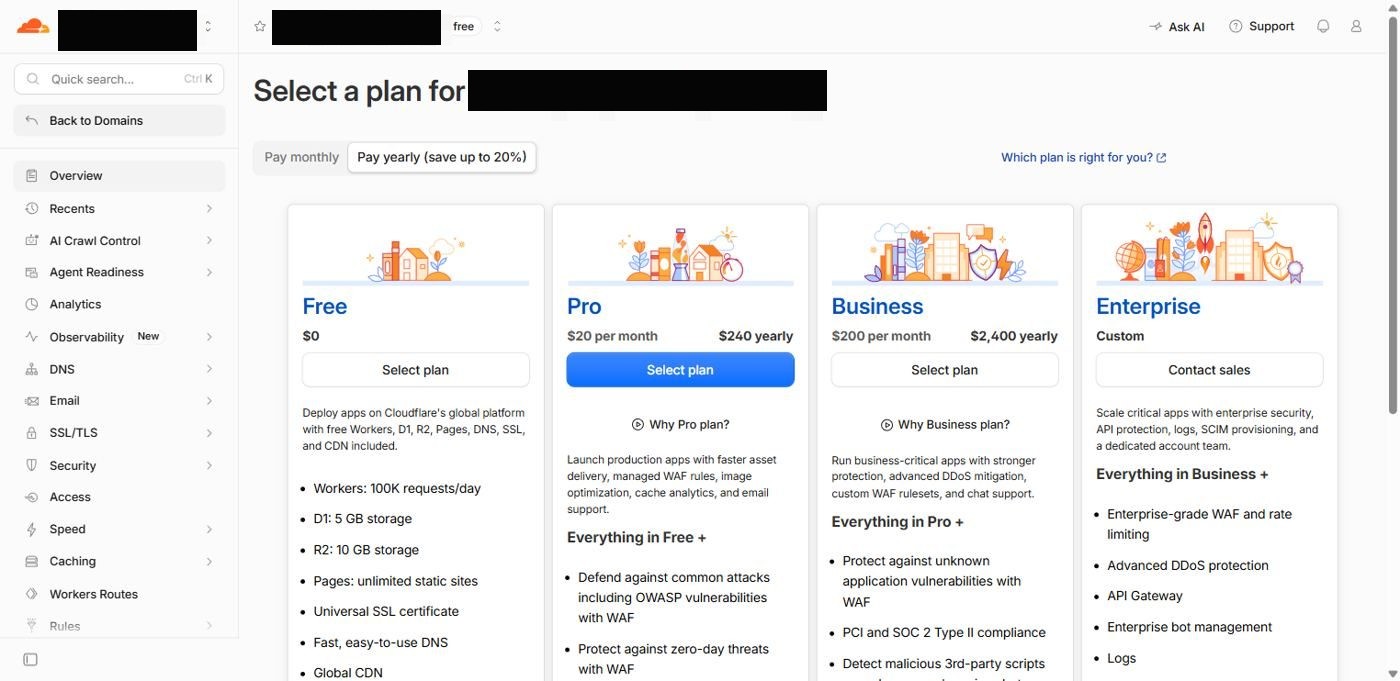
輸入網域,按 Continue
Domain name 填你在 A 申請的網域,其他照預設。
DNS 紀錄先不用加
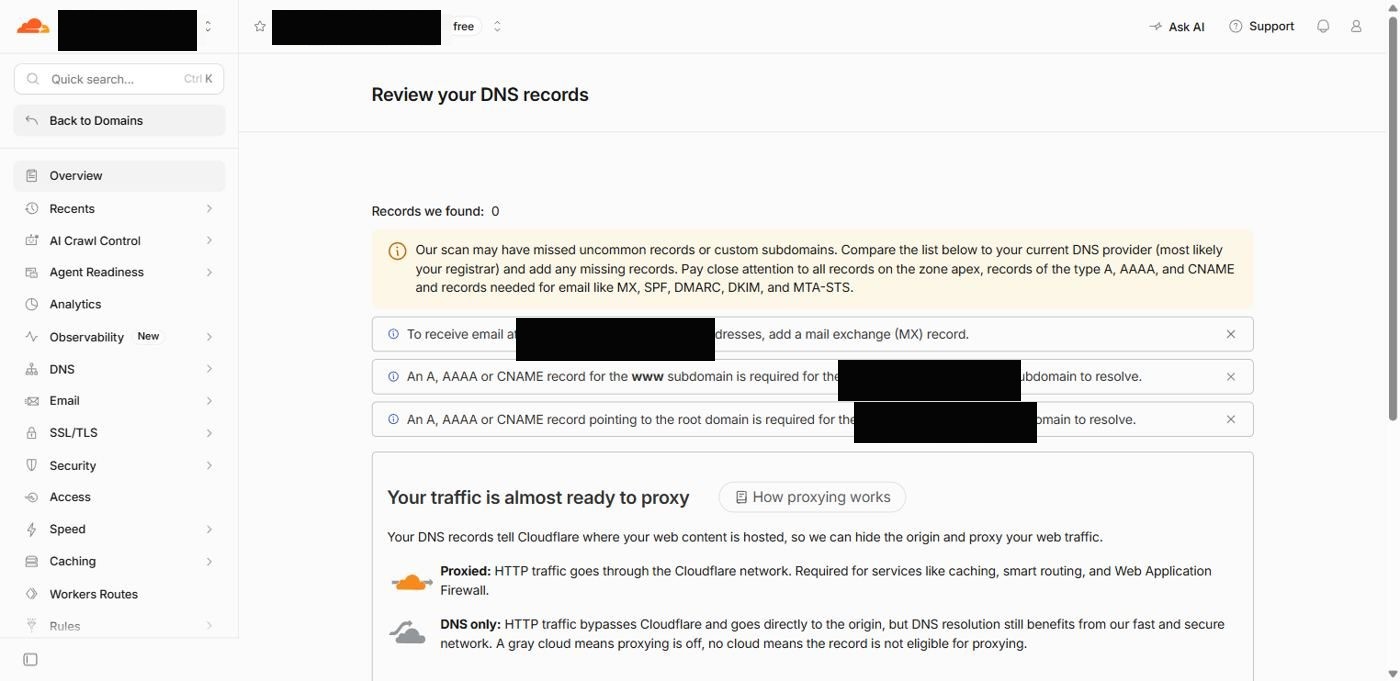
新申請的網域掃不到紀錄是正常的(Tunnel 之後會自動加),下圖 0 筆的畫面只適用這種情況;用現有網域的話,這裡列出來的每一筆都要留著,少的要手動補。按最下面 Continue to activation,跳出提醒按 Confirm。
抄下 Cloudflare 給的兩組 nameserver
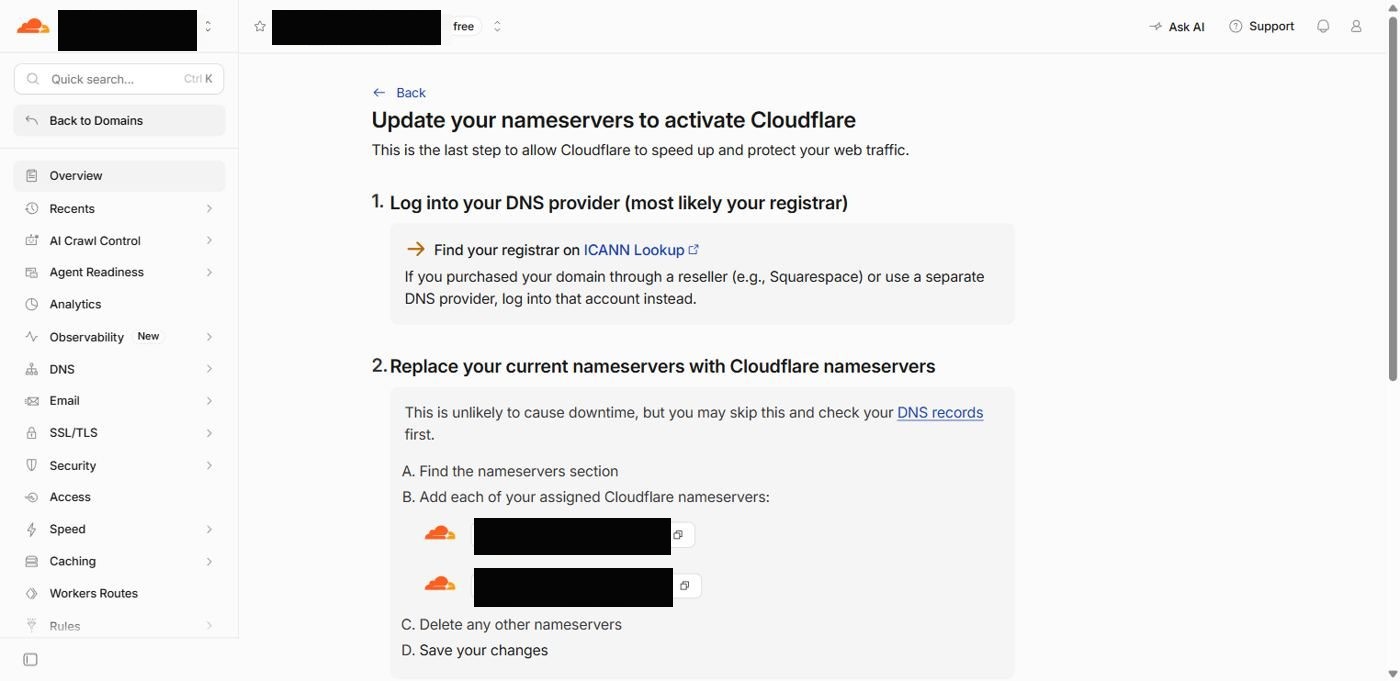
抄下 Cloudflare 為這個網域顯示的兩組 nameserver,照畫面上的抄(格式都是 xxx.ns.cloudflare.com)。
回 DigitalPlat 填 nameserver
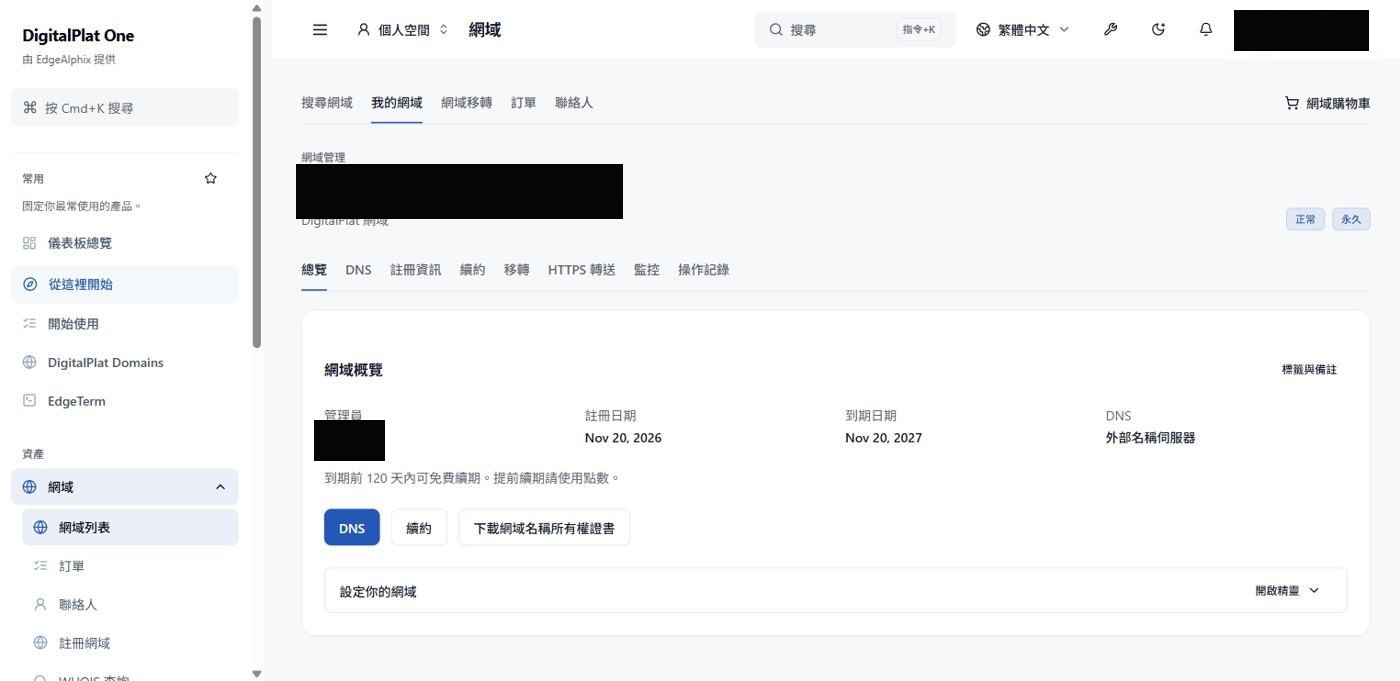
DigitalPlat → 網域列表 → 點網域 → DNS → 名稱伺服器分頁,名稱伺服器 1、2 填剛剛那兩組,按「更新名稱伺服器」。等 Cloudflare 後台的網域狀態顯示 Active 再繼續;官方說明有些註冊商可能要等到 24 小時。8 檢查方法(命令提示字元或 PowerShell):
nslookup -type=NS 你的網域 1.1.1.1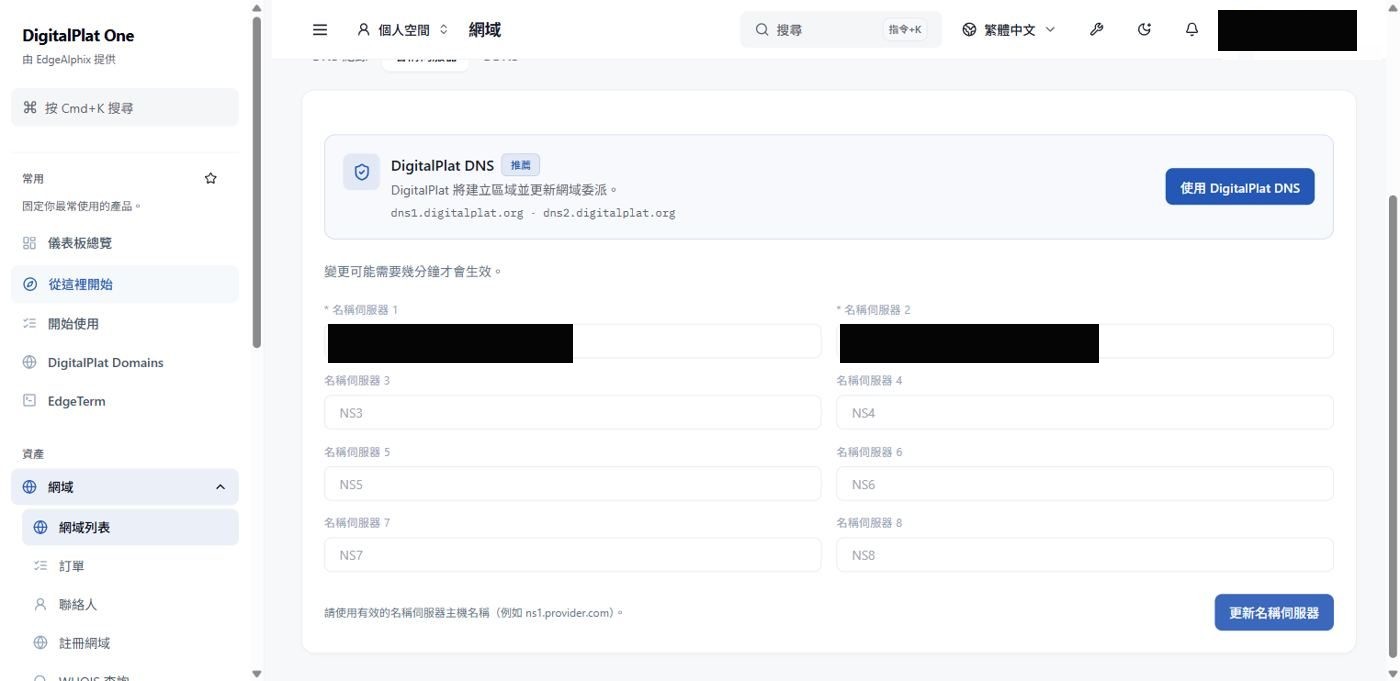
C開通 Cloudflare Zero Trust(免費)
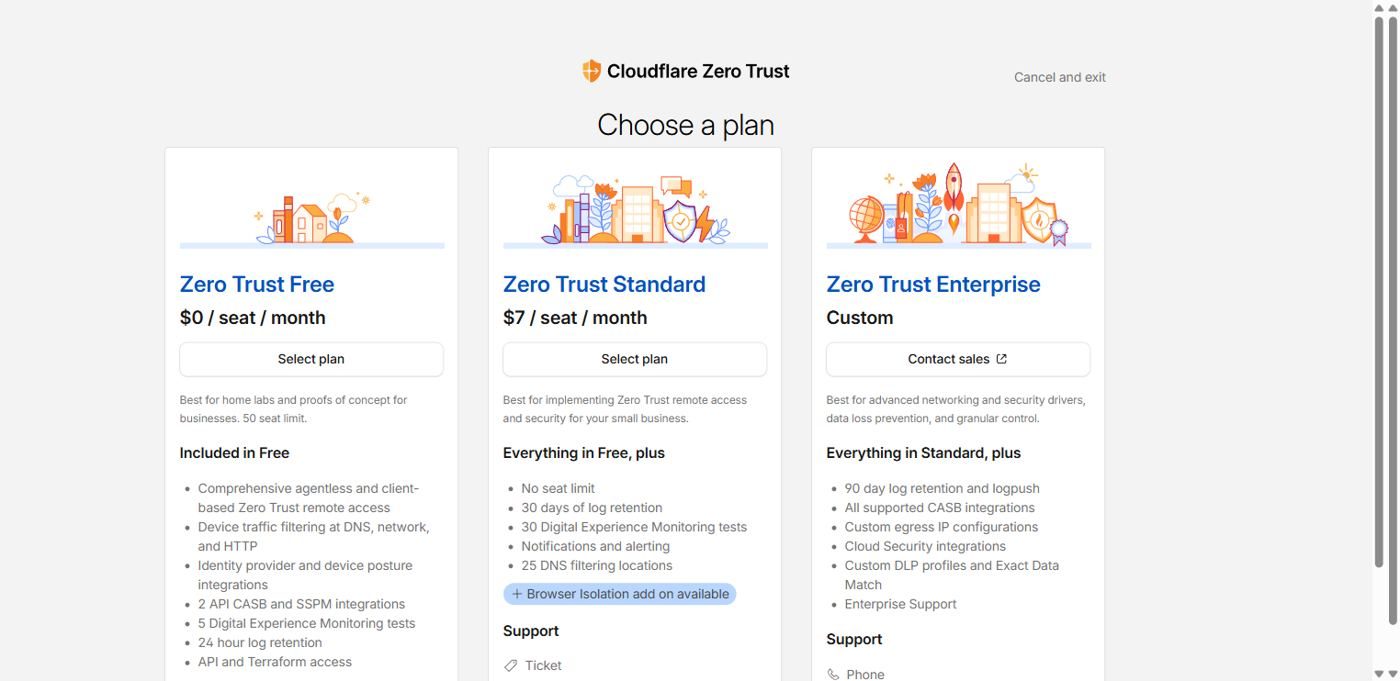
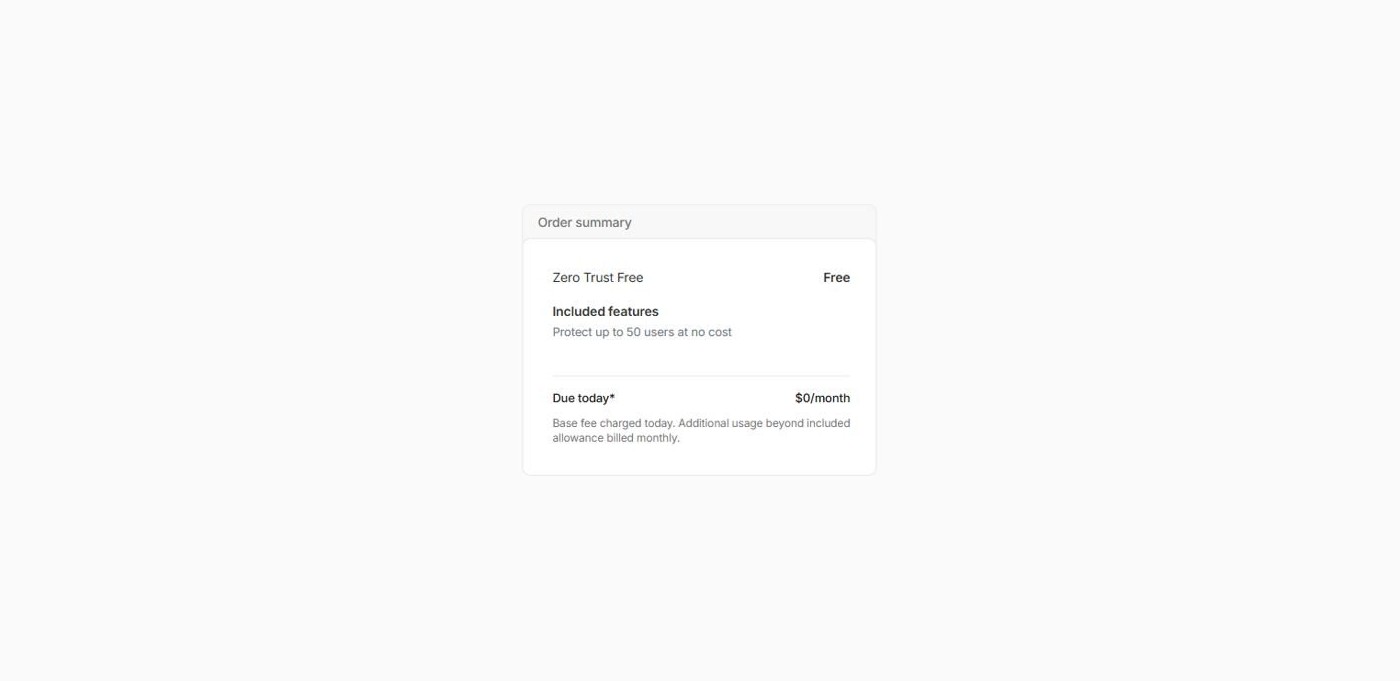
D建登入關卡(只收公司信箱)
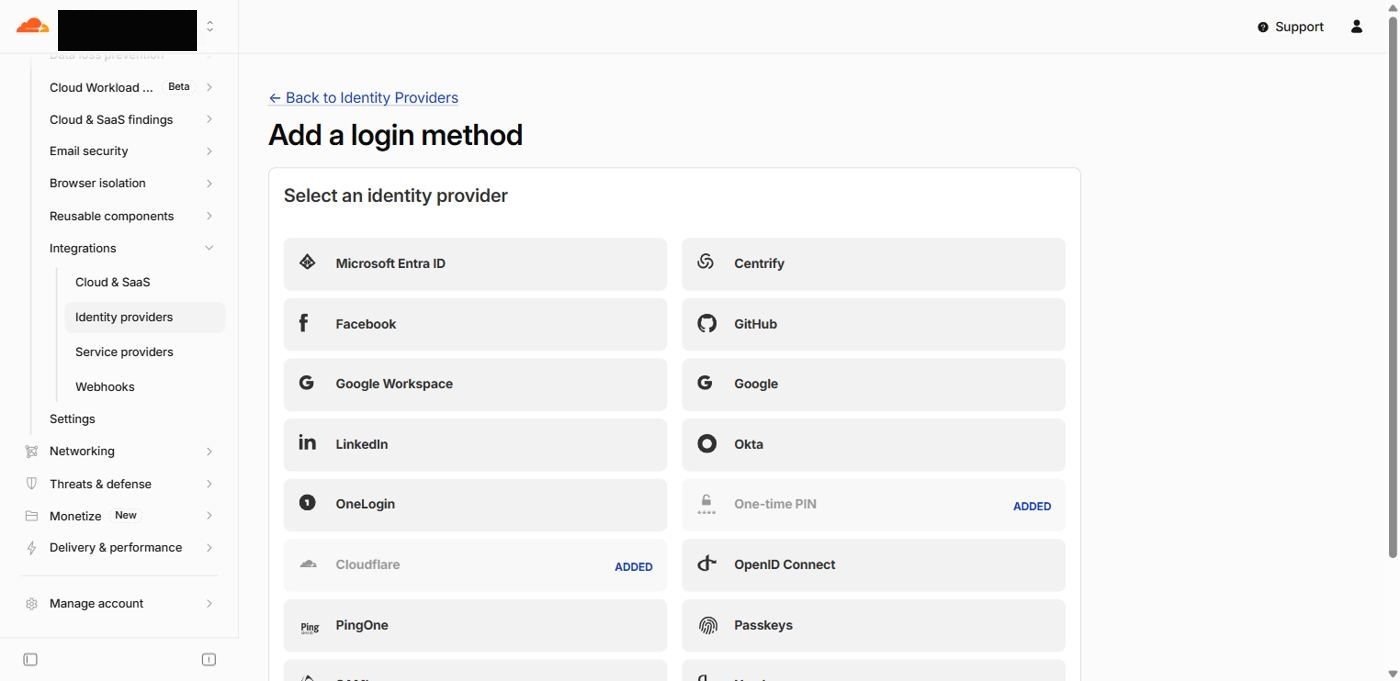
加「信箱驗證碼」登入方式
Zero Trust → Integrations → Identity providers → Add an identity provider → One-time PIN。新建的 Zero Trust 組織預設使用 Cloudflare 帳號登入。要讓同事使用信箱驗證碼,請加入 One-time PIN。12
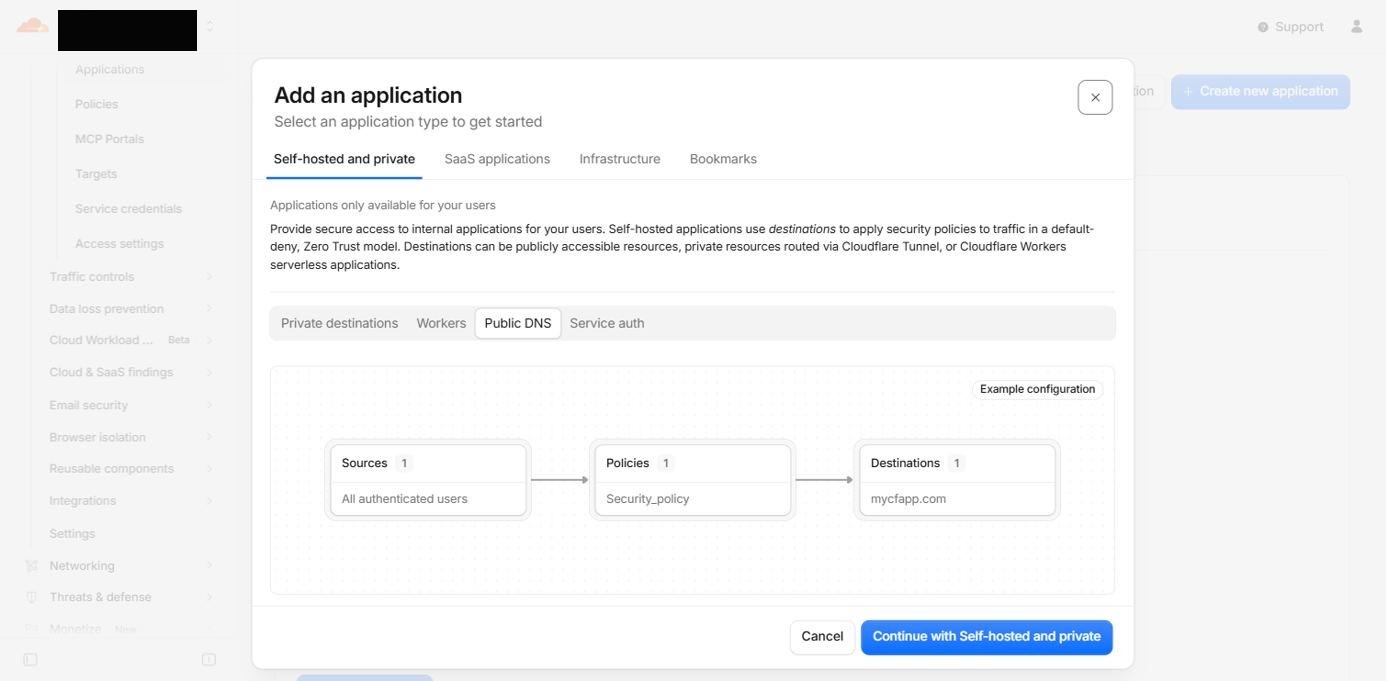
Access controls → Applications → Create new application
選 Self-hosted and private(Public DNS)→ Continue。
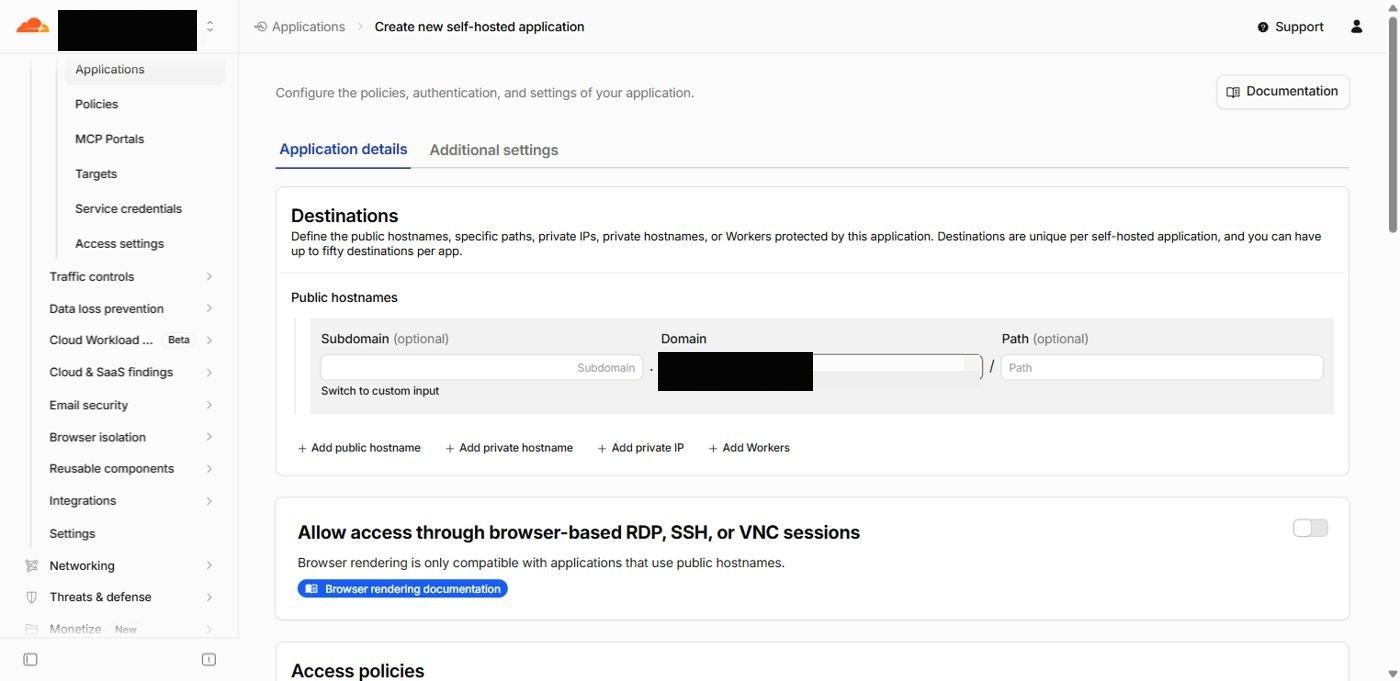
Destinations:選網域
Public hostnames 的 Domain 選你的網域,Subdomain 留空(要用子網域的話這裡填,E-5 也要填一樣的)。
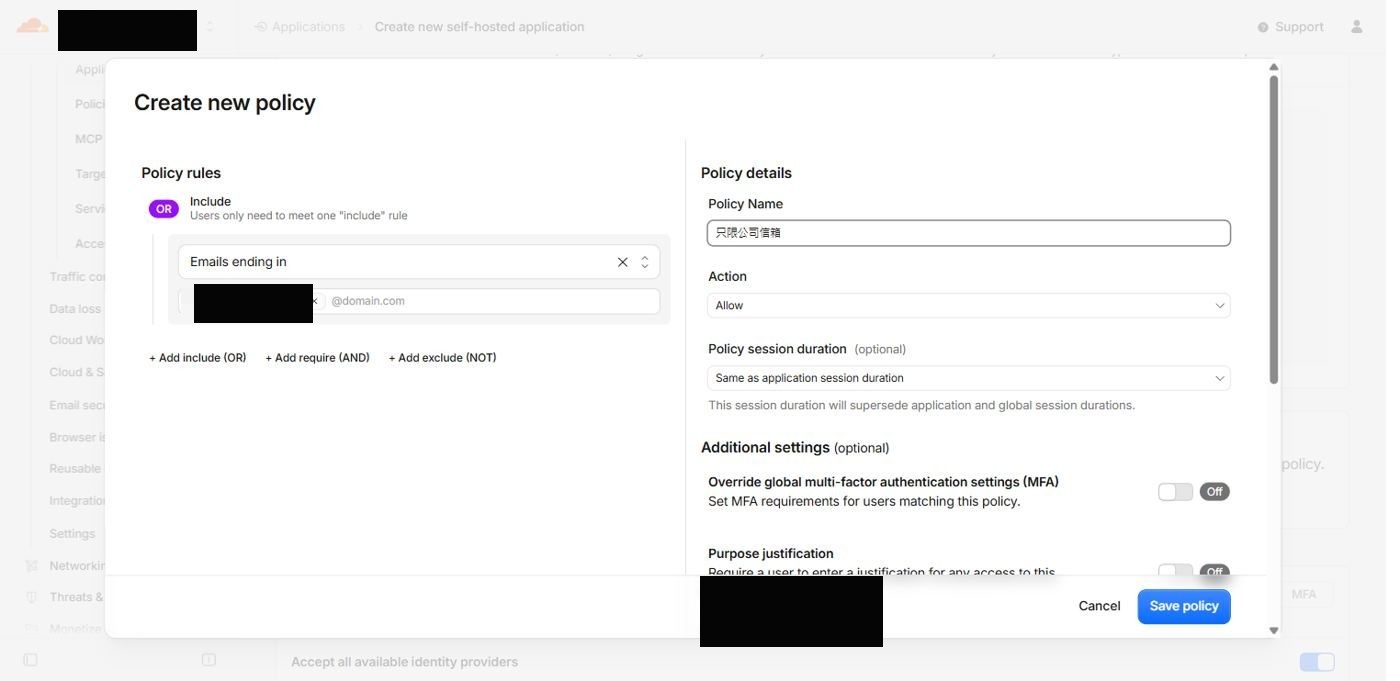
Create new policy:只收公司信箱
Include 選 Emails ending in,值填 @你的公司網域;Policy Name「只限公司信箱」;Action Allow → Save policy。
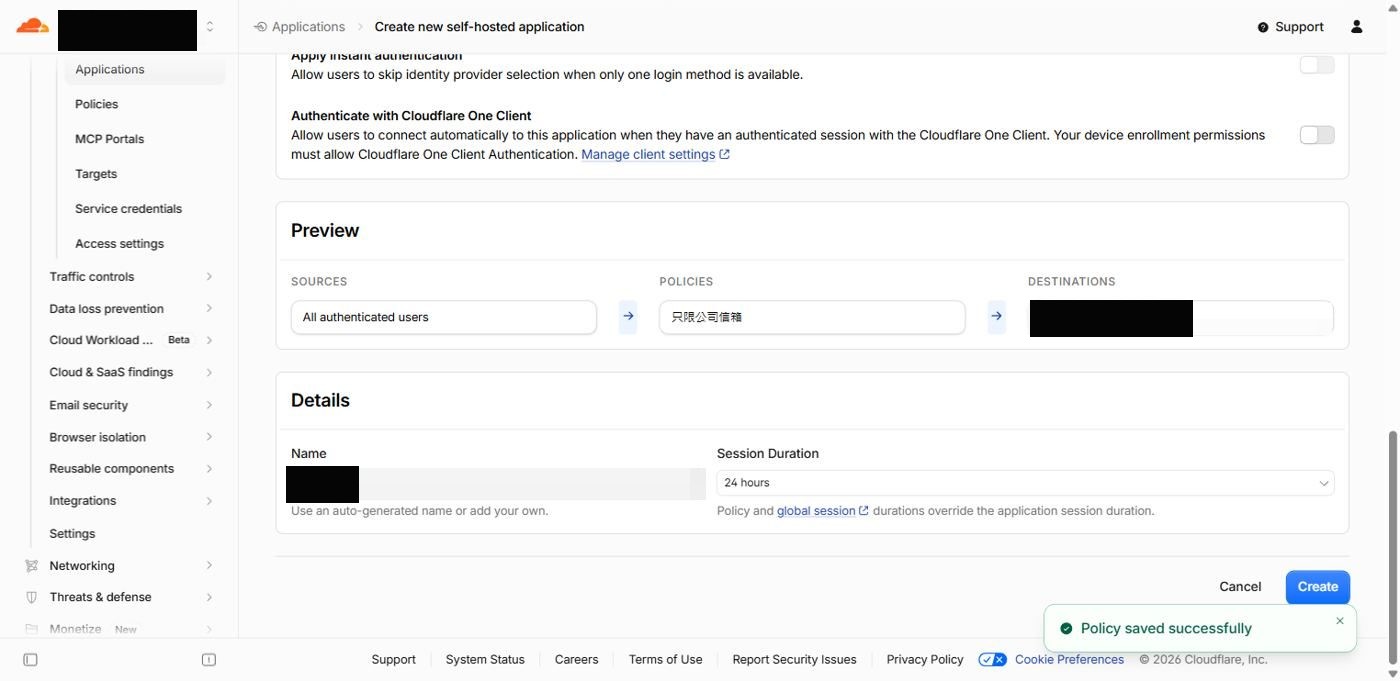
名稱填你的程式名 → Create
Authentication 保持 Accept all available identity providers 的話,同事登入時要選信箱驗證碼(One-time PIN);也可以在這裡只勾 One-time PIN,登入頁就只剩這一種。Session Duration 設 24 小時(官方列的預設值;這是這支程式的工作階段,不保證每天一定要重收驗證碼)。13
抄下 AUD 標籤
建好後點應用程式 → Overview(或 Additional settings)有 Application Audience (AUD) Tag,抄下來,F-4 程式驗證要用(程式靠它確認通行證是發給自己的)。
E建 Tunnel(主機往外連,不用開放入站埠)
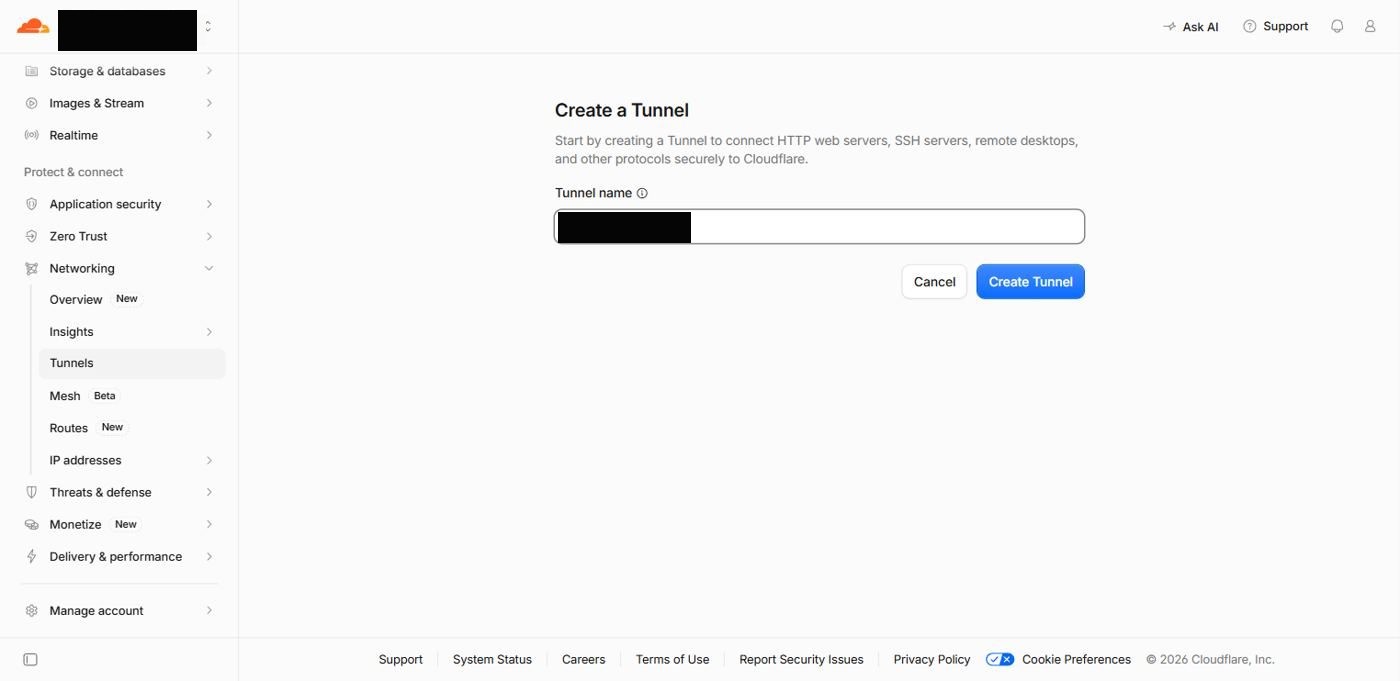
取 token(不要外流),然後先跳到 F
下一頁的安裝指令裡 --token 後面那一長串就是 token:連接器 cloudflared 接上這條通道用的憑證,等於鑰匙,拿到的人就能把主機接上你的通道。用 Docker 的話不用照畫面安裝 cloudflared,主機上的 docker compose 會起;token 填進主機 .env 的 TUNNEL_TOKEN(見 F-2)。不用 Docker 的話,就照畫面選作業系統、跑它給的安裝指令,cloudflared 會裝成系統服務。
順序:這頁先留著,跳到 F,照 F-1~F-4 把程式和 cloudflared 在主機上起來,並確認 D 的登入關卡已經建好、程式已經做了 F-4 的通行證驗證。回到這頁看到「Tunnel connected successfully」再按 Continue,接著做 E-3~E-6 發布路由。
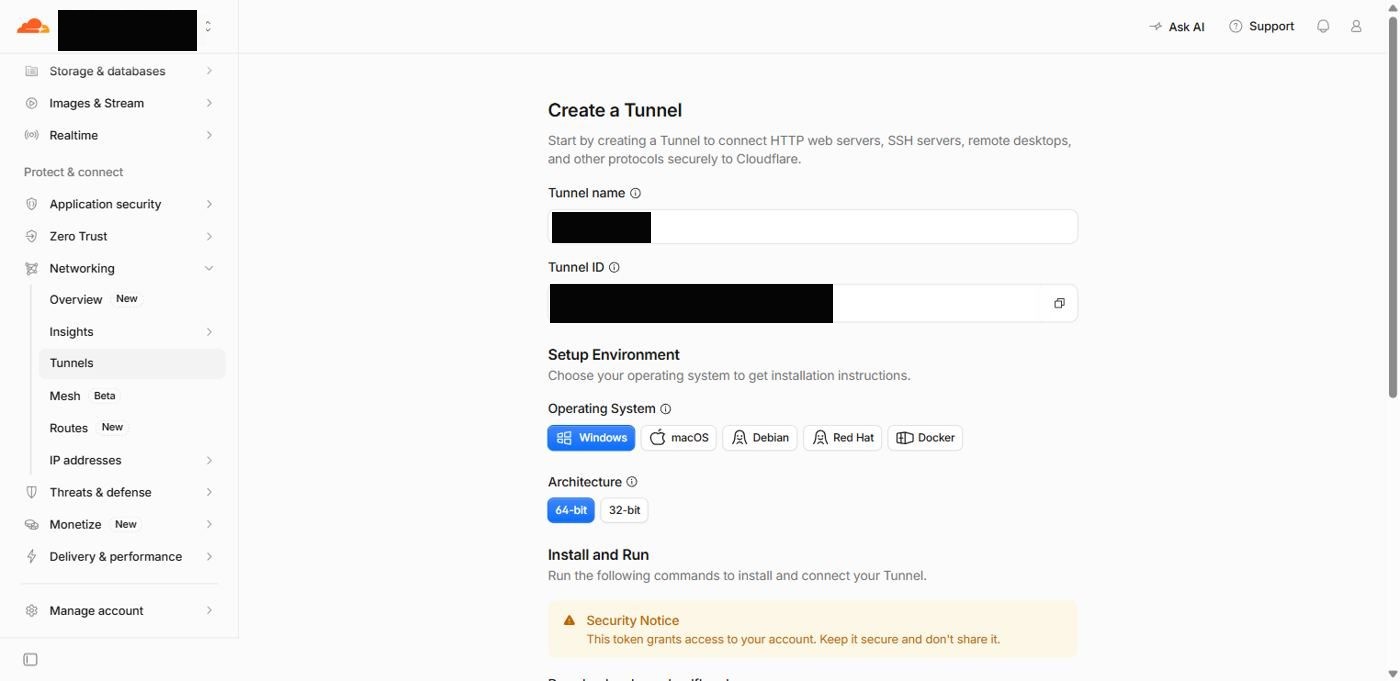
Tunnel 狀態 Healthy
主機起服務後,Tunnels 列表的狀態會變 Healthy。
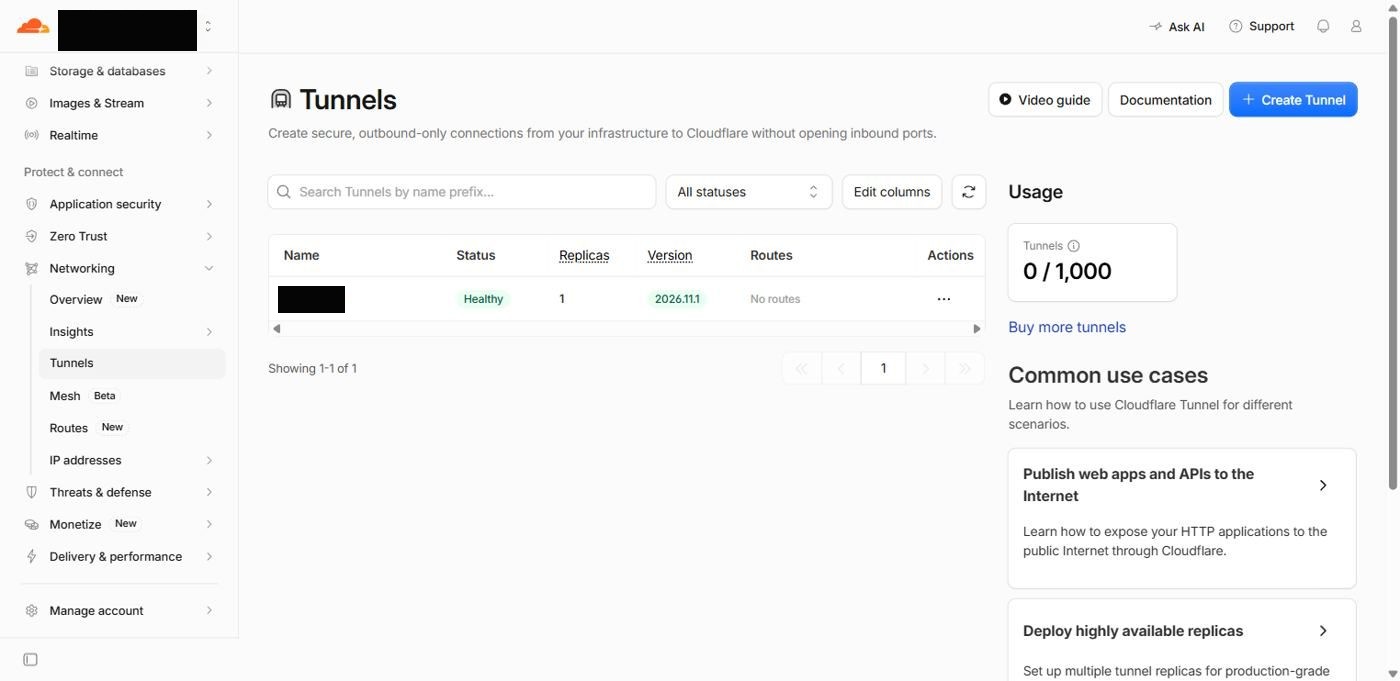
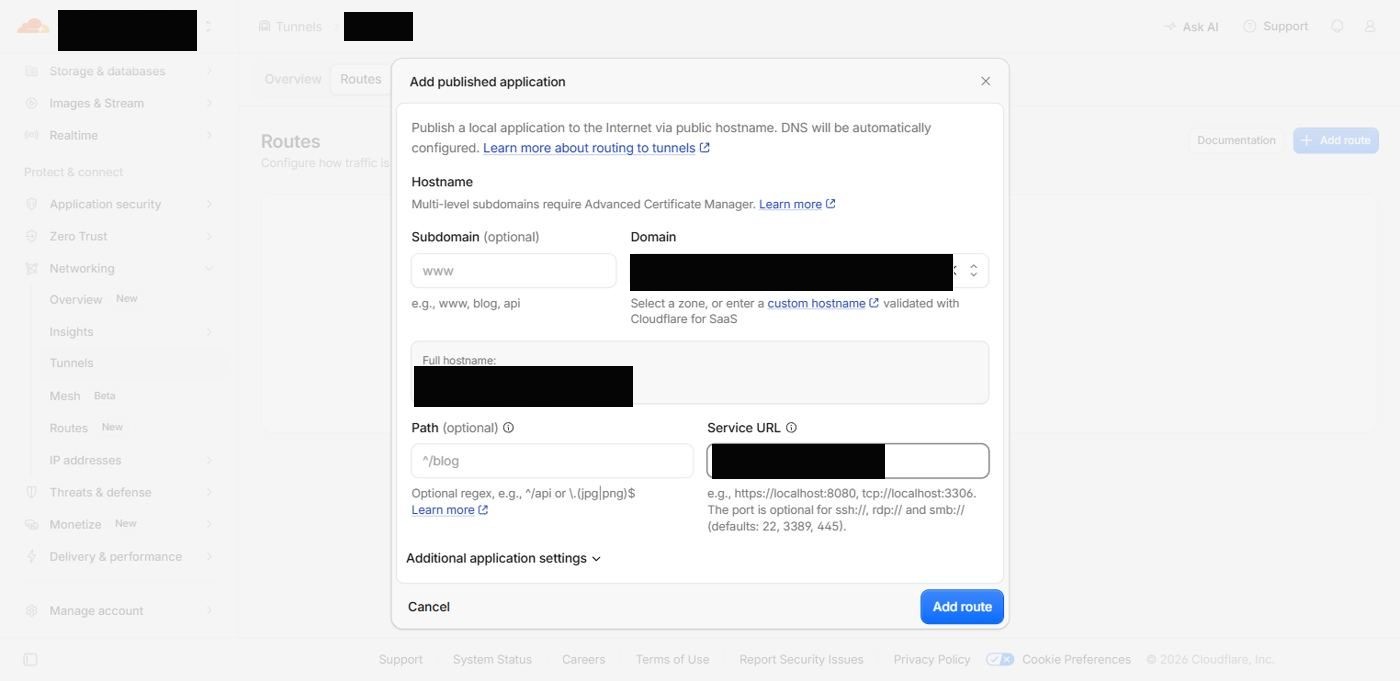
Add route → Published application
點這個 tunnel → Add route → Published application。
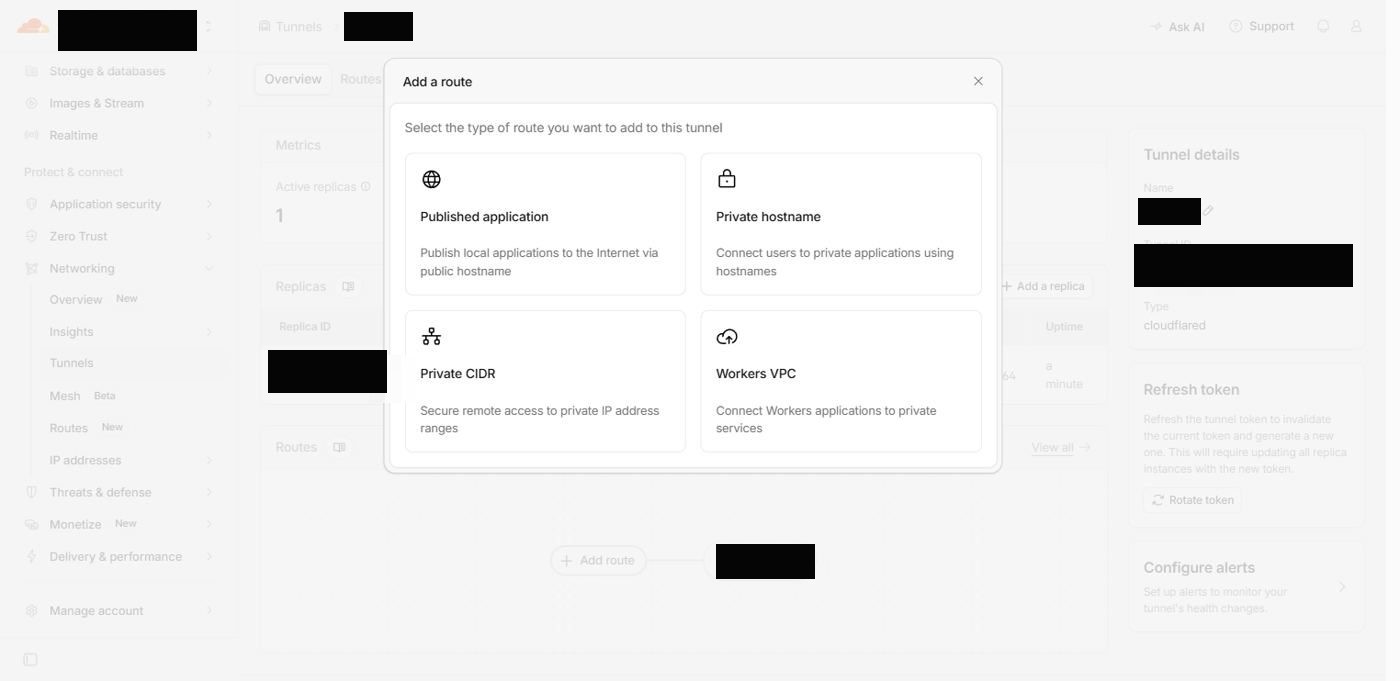
網址指到你的程式
Domain 選你的網域(Subdomain 和 D-3 一致),Service URL 填 http://<compose 服務名>:<埠>(F-3 的範例是 http://app:8000;截圖裡的值已遮)。cloudflared 不是跑在 Docker 的話,填 http://localhost:<埠>。→ Add route。
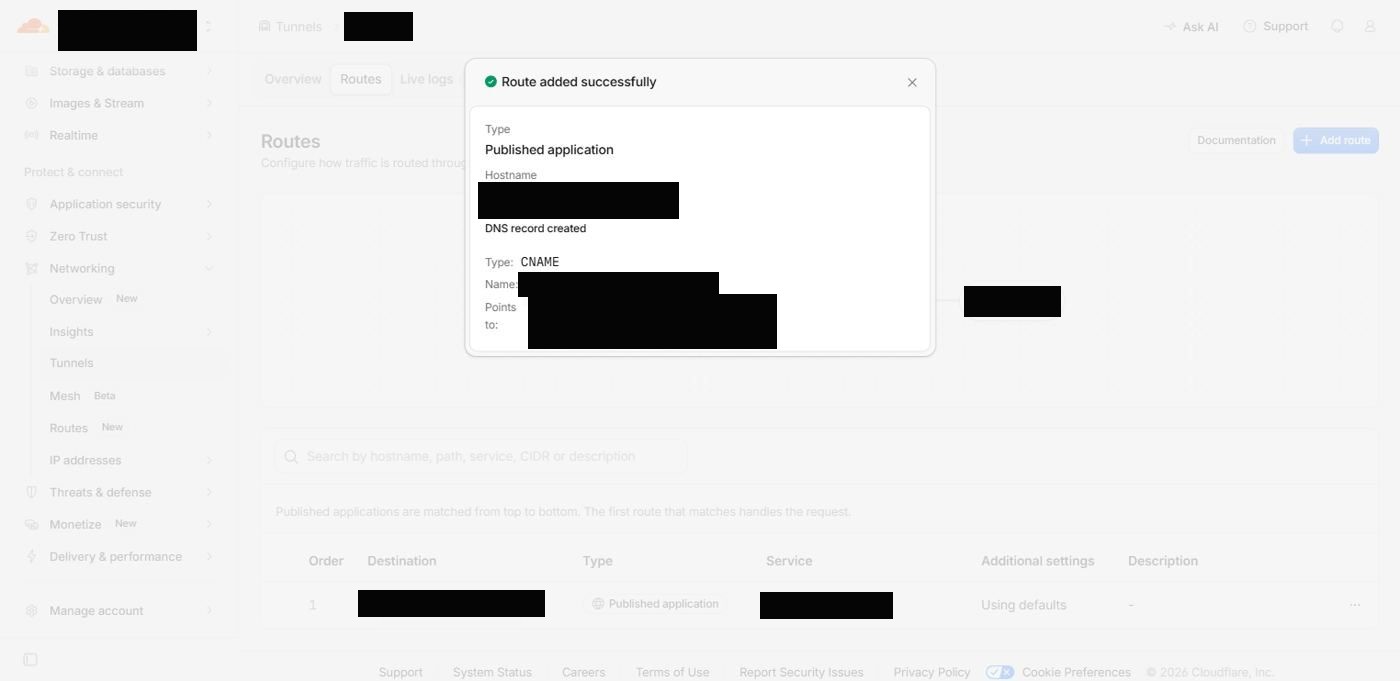
完成:DNS 自動建好
會自動加一筆 CNAME 指到 Tunnel,不用自己進 DNS 設定。
F主機上的設定與啟動
裝 Docker(第一次)
要 sudo 密碼,在主機上(或從自己的電腦 ssh 進去)跑:
curl -fsSL https://get.docker.com | sudo sh
sudo usermod -aG docker $USER # 重新登入才生效放程式、填 .env
程式放家目錄(例:~/myapp)。.env 只有自己讀得到:
chmod 600 .env.env 至少這幾個值(名稱照你的程式):
APP_PUBLIC_URL=https://你的網域
CF_TEAM_DOMAIN=<團隊名>.cloudflareaccess.com   # C-2
CF_AUD=<D-6 的 AUD 標籤>
TUNNEL_TOKEN=<E-2 的 token>
token 不進 git、不貼聊天、不截圖。
docker-compose.yml 加一個 cloudflared 服務
你的程式照原本的寫法,旁邊多一個 tunnel 服務。程式不用開放對外入站埠;要留 ports 的話只綁 127.0.0.1。前提:主機的防火牆要允許往外連到 Cloudflare 的 7844 埠(QUIC 用 UDP、HTTP/2 用 TCP)。7
services:
  app:                                  # 你的網頁程式,名字自己取(E-5 的 Service URL 要用這個名字)
    build: .
    restart: unless-stopped
    env_file: .env
    ports:
      - "127.0.0.1:8000:8000"           # 只給同一台連;用 Tunnel 時這幾行可以不寫
    volumes:
      - app-data:/data

  tunnel:                               # 主機往外連到 Cloudflare,不用開放入站埠
    image: cloudflare/cloudflared:latest
    restart: unless-stopped
    command: tunnel --no-autoupdate run
    environment:
      TUNNEL_TOKEN: "${TUNNEL_TOKEN:-}" # 只把這一個值傳給 cloudflared
    depends_on:
      - app

volumes:
  app-data:
啟動、確認:
cd ~/myapp
docker compose up -d --build
docker compose ps            # app、tunnel 都要是 running
docker compose logs -f tunnel # 看到 Registered tunnel connection 就通了程式驗通行證(第三道鎖)
Access 放行的每個請求都帶 Cf-Access-Jwt-Assertion 標頭,裡面是 Cloudflare 簽的 JWT;官方建議後端讀這個請求標頭。瀏覽器裡的 CF_Authorization cookie 有兩種:一種在團隊網域上(登入 Cloudflare Access 本身用),一種在受保護的這支程式網址上;程式驗證時讀標頭就好,不要拿 cookie 代替。15 程式要做的事:
- 從
https://<團隊名>.cloudflareaccess.com/cdn-cgi/access/certs拿公鑰(可以快取)。 - 驗 JWT 的簽章;iss(發行者)要等於
https://<團隊名>.cloudflareaccess.com;aud 要是這支程式在 D-6 的 AUD;沒過期。 - 都驗過了才拿 email 當登入者;沒有標頭、或任何一項驗不過,一律回 401 拒絕。
各語言的範例在 Cloudflare 官方文件 Validate JWTs(查詢日 2026-11-25)。14 這一步做了,就算有人繞過 Cloudflare 直接連到主機(例如在內網),沒有通行證也進不來。
G同事怎麼登入、上線驗收
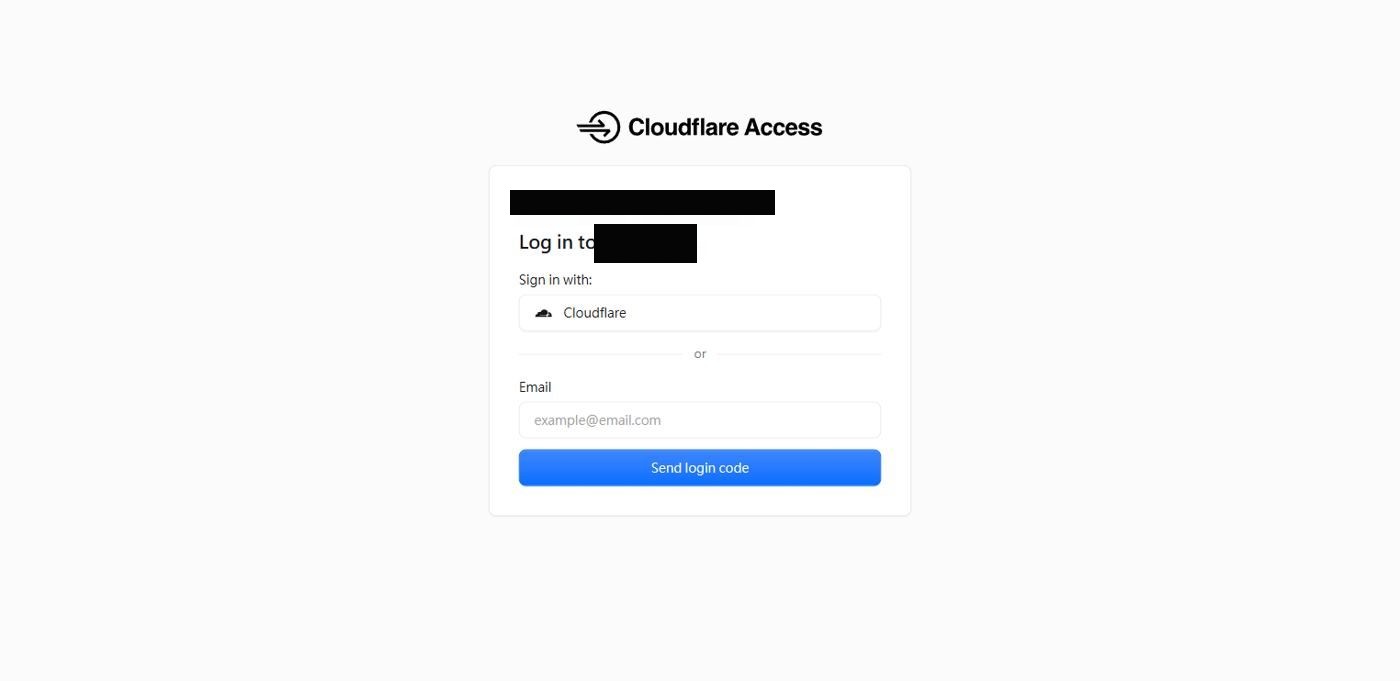
開網址、選信箱驗證碼、輸入公司信箱
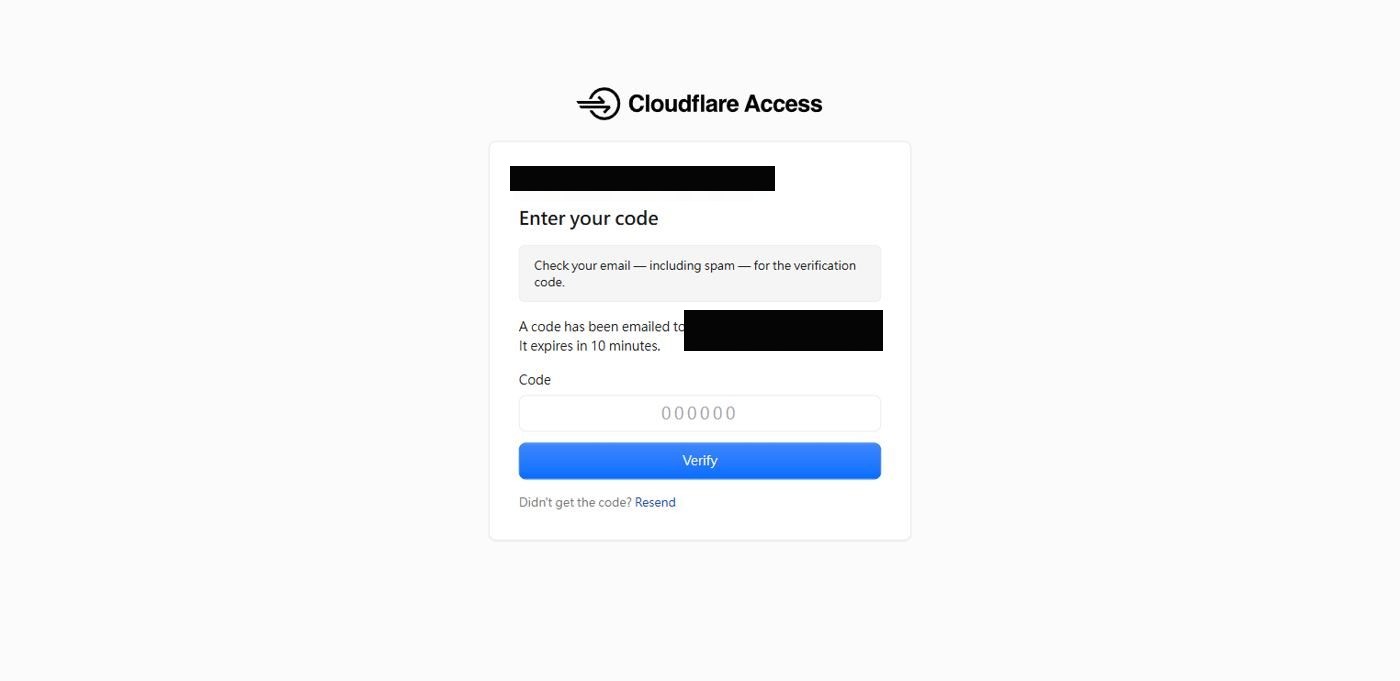
開 https://你的網域。登入頁如果列了好幾種登入方式,選信箱驗證碼(One-time PIN),也就是有 Email 欄的那一塊:填公司信箱 → Send login code。不符合允許政策的信箱不會收到驗證碼。12
進到你的程式
驗證碼對了就直接看到程式畫面。程式做了 F-4,可以從通行證拿到登入者的信箱,顯示在畫面上、決定他能看什麼。
上線驗收:三種人各試一次
開放給同事之前,用三種身分各試一次,結果都對了才算完成:
| 情況 | 怎麼試 | 應該看到 |
|---|---|---|
| 沒登入 | 用瀏覽器的無痕視窗打開 https://你的網域 | 出現 Cloudflare Access 登入頁,看不到程式畫面 |
| 不符合允許政策的信箱 | 用新的無痕視窗,填一個不符合 D-4 所設允許政策的信箱。H-1 改成指定名單的話,也可以用沒列在名單上的公司信箱 | 畫面可能仍顯示已寄出,但該信箱不會收到驗證碼,也無法進入程式12 |
| 有被核准的信箱 | 填公司信箱,收驗證碼登入 | 進到程式;程式顯示的登入者信箱就是這個信箱(F-4 有做) |
H日常維護
只讓特定同事用
Cloudflare → Access controls → Applications → 你的程式 → 政策改成 Emails(列出信箱)或加 Exclude。程式不用重開。
換新版
cd ~/myapp
# 放新版程式(git pull 或重新上傳)
docker compose up -d --build網域續期
DigitalPlat → 網域列表 → 你的網域 → 續約。免費名額的網域在到期前 120 天內有免費續期,以續約畫面為準;2 過期網址就連不到,行事曆要有提醒。
停用
要立刻關掉對外:主機上 docker compose stop tunnel,或 Cloudflare → Tunnels → 這個 tunnel → 刪除。token 外流了就在 Tunnel 頁 Refresh token,換新的進 .env 再重啟。
安全說明(給客戶或 IT 看的版本)
以完成 D、E 和 F-4 的設定為前提:主機不用為 Tunnel 開放對外入站埠,通道連接器 cloudflared 會向 Cloudflare 建立 7844 埠的出站連線7;網址前面是 Cloudflare 的登入關卡,只收公司信箱;程式本身再驗一次 Cloudflare 簽的登入憑證(簽章、iss、aud、到期時間),沒有有效憑證就拒絕,偽造標頭進不來。加密範圍:瀏覽器到 Cloudflare 是 HTTPS,Cloudflare 到主機的通道有加密,本例主機上 cloudflared 到程式是 HTTP(同一台主機內)。本例的應用資料主要存在公司自管主機的 Docker 資料卷,流量仍經過 Cloudflare。